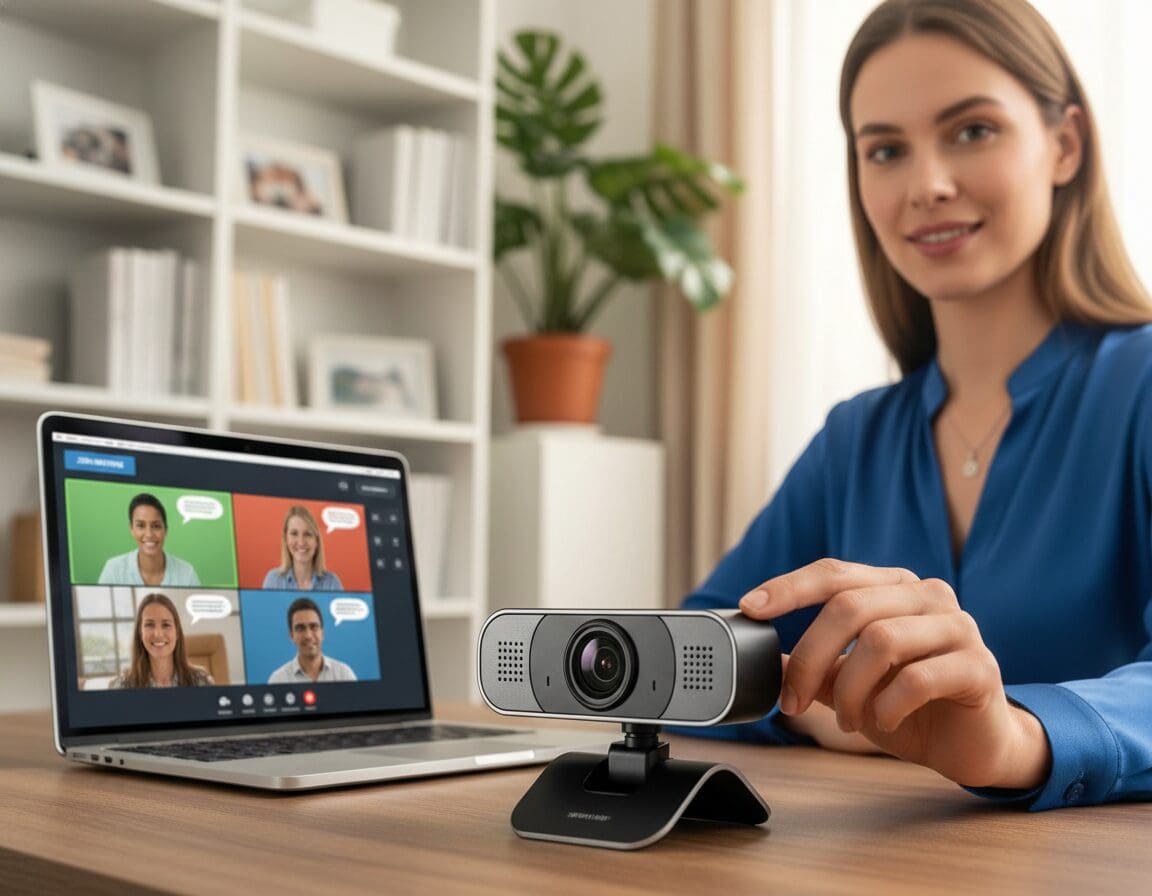
Een goede webcam maakt direct verschil in je online communicatie. Je uiterlijk, gezichtsuitdrukkingen en stem worden helderder overgebracht, waardoor misverstanden afnemen en je professioneler overkomt tijdens videocalls.
Veel laptops en tablets hebben een ingebouwde camera die handig is voor snel contact. Toch geeft een externe USB-webcam vaak een betere beeldkwaliteit, scherpere lenzen en verbeterde audio. Als je een webcam kopen overweegt, levert een externe camera vaker stabielere resultaten dan de ingebouwde optie.
Op de Nederlandse markt zie je veel betrouwbare opties van merken als Logitech, Microsoft, Razer, Creative en Aukey. De Logitech C920 wordt vaak genoemd als de beste webcam voor vergaderingen dankzij balans tussen prijs en prestaties. Voor 4K of HDR-vereisten is de Logitech Brio een logische keuze. Voor streaming en dynamische belichting is de Razer Kiyo een interessante optie, en budgetvriendelijke modellen van Creative en Aukey bieden basisfunctionaliteit tegen lagere kosten.
In de volgende secties lees je welke specificaties belangrijk zijn: resolutie en framerate, autofocus, belichting en HDR, microfoonkwaliteit en ruisonderdrukking, en compatibiliteit met jouw apparaat en platform. Ook behandelen we typen webcams voor verschillende gebruikssituaties en geven we installatie- en opstellingstips.
Houd bij je aankoop rekening met je belangrijkste gebruik: individuele vergaderingen, presentaties, hybride werken of een oplossing voor een vergaderruimte. Kijk verder in deze webcam review en koopgids voor praktische keuzehulp en concrete tips voor de beste videocall camera.
Belangrijke specificaties om te overwegen bij het kiezen van een webcam
Bij het kiezen van een webcam kijk je niet alleen naar het merk. Je let op beeldkwaliteit, audio en aansluiting om zeker te zijn dat je vergaderingen professioneel ogen en klinken. Hieronder vind je korte, praktische uitleg per belangrijk punt.
Webcam resolutie bepaalt hoe scherp je beeld is. Vergelijk 720p vs 1080p vs 4K: 720p is voldoende voor incidenteel gebruik, 1080p biedt de beste balans tussen scherpte en bandbreedte, en 4K is alleen nuttig bij gedetailleerde productdemo’s. Voor de meeste vergaderingen is 1080p aan te raden. Denk aan praktische bandbreedte: 1080p@30fps vraagt doorgaans 1,5–3 Mbps upstream. 4K vraagt veel meer en is meestal overbodig.
Frames per second webcam is belangrijk bij beweging. 30 fps volstaat voor gesprekken. 60 fps geeft vloeiende video bij presentaties of schermopnames, maar vraagt meer verwerking en upload.
Autofocus, automatische belichting en HDR
Webcam autofocus houdt je scherp in beeld als je beweegt. Kies voor continu autofocus als je vaak van positie verandert. Automatische belichting zorgt dat je gezicht zichtbaar blijft bij wisselend licht. Sommige modellen gebruiken gezichtsherkenning voor betere belichting.
Een HDR webcam verbetert contrast in lastige situaties, bijvoorbeeld fel raam achter je. De Logitech Brio is een voorbeeld met HDR en 4K-opties. Let bij keuze op low-light performance: sensorgrootte en lenskwaliteit bepalen hoe goed een camera presteert bij weinig licht. De Razer Kiyo heeft een ingebouwd ringlicht, wat helpt bij zwak licht.
Microfoonkwaliteit en ruisonderdrukking
Een ingebouwde webcam microfoon is handig, maar vaak minder krachtig dan een losse mic. Ingebouwde microfoons kunnen stereo mic-opstellingen en digitale ruisonderdrukking bevatten. Logitech-streaming-webcams gebruiken meerdere microfoons en softwarematige ruisonderdrukking voor helderder geluid.
Voor serieuze presentaties kies je een externe microfoon. Het debat externe microfoon vs webcam draait om helderheid en richtinggevoeligheid. Een USB-microfoon zoals de Blue Yeti geeft veel betere opnamekwaliteit dan de meeste ingebouwde mics.
Softwarematige ruisonderdrukking kan veel verbeteren. Voorbeelden zijn NVIDIA RTX Voice, Krisp en ingebouwde opties in Zoom en Teams. Combineer hardware en software voor het beste resultaat.
Aansluiting en compatibiliteit
Kijk naar USB webcam-aansluitingen: USB 2.0 volstaat vaak voor 1080p, voor 4K is USB 3.0 of een USB-C webcam aan te raden. Plug and play-functionaliteit maakt installatie snel, maar sommige extra functies vereisen drivers of software.
Controleer of de webcam Windows Mac Linux compatibel is. Logitech en Microsoft bieden brede ondersteuning en plug and play op de meeste systemen. Controleer ook of je camera werkt met de apps die je gebruikt; de meeste modellen zijn Teams Zoom compatibel en werken met Google Meet en Webex, maar sommige geavanceerde functies zijn OS-afhankelijk.
Tot slot: als je mobiel wilt werken, controleer of de webcam of een app je smartphone ondersteunt. Voor hoge mate van controle over beeld en geluid, zorg dat je systeemvereisten matchen met de gewenste resolutie en framerate.
webcam modellen en typen geschikt voor verschillende vergaderbehoeften
Welke webcam het beste bij jouw werksituatie past hangt af van gebruiksfrequentie, ruimte en budget. Je wilt weten of een goedkope webcam volstaat, of dat een professionele webcam of zelfs een PTZ webcam nodig is voor grotere vergaderruimtes. Hieronder vind je heldere keuzes, eigenschappen en voorbeelden zodat je snel een passende optie kiest.
Budgetvriendelijke webcams
Als je vooral thuis werkt of audio belangrijker is dan video, volstaat vaak een betaalbare webcam. Deze budget webcam levert vaak 720p of minimaal 1080p, heeft eenvoudige microfoons en soms vaste focus. Voorbeelden zijn creatieve en betaalbare modellen van merken als Creative en Aukey en eenvoudige Logitech-varianten.
Voordelen zijn lage prijs en gebruiksgemak. Nadelen zijn mindere prestaties bij weinig licht en beperkte softwarefuncties. Let bij aankoop op recensies over low-light en microfoon. Kies een 1080p model als je toekomstbestendig wilt zijn, zeker als je een webcam onder 50 euro overweegt.
Professionele webcams
Gebruik je video vaak en wil je altijd scherpe beelden, investeer dan in een professionele webcam. Dit type biedt hogere resolutie, betere sensoren, HDR en verbeterde autofocus. Populaire keuzes zijn de Logitech Brio als 4K webcam en modellen zoals de Logitech StreamCam voor 1080p@60fps.
Voordelen zijn betrouwbaarheid en consistente kwaliteit bij verschillende lichtomstandigheden. Extra functies zoals background replacement en framing tools helpen bij een professionele uitstraling. Als je veel vergadert of presentaties geeft, verdient een high-end webcam de voorkeur.
PTZ- en externe camera-opties
Voor vergaderruimtes en presentaties zijn PTZ-camera’s ontworpen om cameraoriëntatie en zoom op afstand te bedienen. PTZ staat voor pan-tilt-zoom en maakt het mogelijk om sprekers of whiteboards vloeiend te volgen. Merken zoals PTZOptics, AVer en Logitech Rally Camera bieden deze functionaliteit.
Dergelijke conference camera’s en vergaderruimte camera’s leveren vaak 1080p of hoger en hebben optische zoom. Ze integreren met AV-systemen en vereisen soms vaste montage of voeding via PoE. Een USB PTZ variant is geschikt als je eenvoudiger wilt aansluiten op een laptop of pc.
Compacte en ingebouwde webcams
Ingebouwde webcams op laptops en tablets zijn handig voor mobiel werken. Ze zijn meestal beperkt qua framing en low-light. Wil je laptop camera verbeteren, dan biedt een compacte webcam uitkomst. Kleine USB-C clip-on modellen wegen weinig en passen in je tas.
Als je veel onderweg bent, overweeg een compacte webcam of gebruik je smartphone als webcam. Met apps zoals EpocCam en DroidCam haal je vaak betere beeldkwaliteit uit je telefoon dan uit een standaard laptopcamera. Neem een kleine tripod of clip mee voor stabiele bevestiging.
Aankoopadvies in één oogopslag
- Kies een budget webcam als kosten doorslaggevend zijn en video secundair is.
- Investeer in een professionele webcam voor frequent gebruik en hoge kwaliteit.
- Kies PTZ of conference camera voor grotere kamers en presentaties.
- Ga voor compacte opties of smartphone als webcam bij veel reizen en hybride werken.
Praktische tips voor installatie en optimale opstelling tijdens vergaderingen
Een goede set-up verbetert je aanwezigheid tijdens videogesprekken meer dan een duurdere camera. Richt je aandacht op positionering, belichting en de juiste app-instellingen. Test je opstelling in de ruimte waar je het vaakst vergadert zodat je weet wat werkt.
Hoe je de webcam positioneert voor het beste beeldkader
Zet je camera op ooghoogte of net iets hoger. Een eye-level camera voorkomt onflatterende hoeken en geeft een natuurlijke indruk. Vermijd een te lage plaatsing die kin en neus accentueert.
Houd afstand tussen 50 en 100 cm, afhankelijk van het lensveld van je webcam. Voor brede hoeklenzen ga je iets verder staan of gebruik je digitale zoom om vervorming te beperken.
Gebruik framing headshot richtlijnen: crop van borst tot net boven het hoofd. Laat voldoende ruimte boven het hoofd en plaats je gezicht in het midden of iets boven het midden voor een gebalanceerde compositie.
Zorg voor stabiliteit met een laptopclip of kleine tripod. Kabelmanagement voorkomt trekken aan de camera en houdt je framing constant. Voor meerdere personen kies je voor een bredere lens, zet de camera verder weg of gebruik een PTZ/conferencemodel.
Belichtingstips: natuurlijke lichtbronnen en aanvullende lampen
Goede webcam belichting maakt meer verschil dan een dure camera. Gebruik natuurlijk licht van voren of schuin-voor om silhouetten te vermijden. Plaats jezelf niet met fel raamlicht achter je.
Werk met twee lichtbronnen: een key light en een fill light voor diepte. Diffusors of softbox oplossingen verzachten schaduwen en zorgen voor een gelijkmatig beeld.
Ringlicht modellen zoals Razer Ring Light en merken als Neewer geven gelijkmatig licht en verminderen harde schaduwen. LED-panelen en een softbox zijn goede alternatieven voor grotere controle over kleurtemperatuur.
Kies een neutrale kleurtemperatuur rond 5600K en pas de witbalans aan in je camera- of merksoftware. Test je instellingen in de ruimte waar je vergadert en pas aan met diffusors om harde contrasten te vermijden.
Instellingen in videoconferentie-apps voor optimale beeld- en geluidskwaliteit
Controleer je webcam instellingen optimaliseren vóór een belangrijke meeting. Schakel HD aan als de bandbreedte het toelaat en kies de juiste camera en microfoon in de app.
- Zoom camera settings: zet HD-video aan en activeer ruisonderdrukking bij achtergrondgeluid.
- Teams video instellingen: laat automatische camera-aanpassingen aan of schakel de optie “video verbeteren” in voor consistent beeld.
- Browser en permissies: geef Google Meet of andere browsers toegang tot je camera en microfoon en controleer resolutie-instellingen.
Gebruik ruisonderdrukking in audio-instellingen en test audio en beeld vóór meetings. Software zoals Logitech Capture of Razer Synapse helpt met exposure, white balance en framing als extra controle.
Low-light webcam tips: verminder achtergrondprocessen die bandbreedte gebruiken en controleer USB-poorten en kabelkwaliteit bij vertraging. Overweeg een bekabelde ethernetverbinding voor stabiele video als wifi zwak is.
Extra accessoires en software die jouw webcamervaring verbeteren
Een paar slimme webcam accessoires geven direct meer professionaliteit aan je beeld en geluid. Begin met een goede externe microfoon zoals de Blue Yeti, Rode NT-USB of Shure MV7 voor duidelijkere spraak en minder echo. Combineer dit met basisverlichting: een ringlight van Neewer of Elgato of een compact LED-paneel van Godox zorgt voor constante, flatterende belichting.
Voor positionering zijn tafeltripods, monitor clips en een flexibele arm zoals de Rode PSA1 onmisbaar. Gebruik een capture card zoals de Elgato Cam Link als je een DSLR of mirrorless camera wilt inzetten; dat levert een grote sprong in beeldkwaliteit. Greenscreens en achtergrondpanelen van Elgato of Neewer helpen je een nette, professionele achtergrond te behouden zonder rommel.
Op softwaregebied biedt webcam software zoals Logitech Capture en OBS Studio veel controle over framing, scenes en overlays. ManyCam en virtuele camera-plugins maken het mogelijk om dat beeld naar Zoom of Teams te sturen. Voor audio-verbetering zijn tools als Krisp, NVIDIA Broadcast en Auphonic effectief tegen achtergrondgeluid en voor betere spraakkwaliteit.
Praktisch advies: investeer eerst in een externe microfoon en goede verlichting voordat je in een duurdere webcam stapt. Wil je topkwaliteit, combineer dan een mirrorless/DSLR met een capture card en OBS. Test je volledige setup vóór belangrijke bijeenkomsten zodat beeld, audio en webcam software naadloos samenwerken met jouw vergaderpatroon.